DG-LAB App und Coyote 3.0: der Einstieg
Wie Gerät und App zusammenarbeiten, wie du in fünf Minuten startklar bist und was die App alles kann. Details stehen im Anhang.
Das Konzept
Die Coyote 3.0 ist ein Reizstromgerät mit zwei unabhängigen Kanälen, A und B. Jeder Kanal treibt ein Elektrodenpaar. Was du spürst, kommt aus zwei Größen:
Stärke
Wie kräftig. Eine Zahl pro Kanal, die du hochdrehst.
Wellenform
Wie es sich anfühlt. Das Muster aus Frequenz und Pulsform, das den Charakter macht.
Die Stärke regelst du am Gerät oder in der App. Die Wellenform kommt aus der App. Deshalb gilt: ohne App nutzt du nur einen Bruchteil. Die App ist Fernbedienung und Wellenform-Werkstatt in einem.
Einmal eingerichtet, kannst du eigene Wellenformen aufs Gerät schreiben und es dann auch ohne Handy laufen lassen. Dazu unten mehr.
Die Bedienung am Gerät
Links und rechts sitzt je ein Wipptaster, einer pro Kanal. Er sieht wie ein Rädchen aus, dreht sich aber nicht:
- Drücken schaltet das Gerät ein und aus.
- Nach oben wippen erhöht die Stärke, nach unten senkt sie.
In den App-Menüs heißt der Taster Wheel, falls du nach Einstellungen dazu suchst.
Sicherheit, das Wichtigste vorab
Nicht anwenden bei:
- Herzschrittmacher oder anderen elektronischen und metallischen Implantaten
- Epilepsie oder Herzerkrankung
- Schwangerschaft
- Hämorrhoiden, Darmentzündung, akuter Prostatitis
Kein Strom oberhalb der Gürtellinie und nie quer über den Brustkorb. Wunde oder entzündete Haut aussparen. Bei Vorerkrankungen vorher mit einem Arzt sprechen.
- Jede Session bei Stärke 0 starten, Elektroden anlegen, dann langsam hochdrehen.
- Elektroden nie im laufenden Betrieb umstecken.
- Das Gerät nicht während des Ladens benutzen.
- Gibst du die Steuerung ab, an eine andere Person oder ein Programm, setz vorher ein Stärkelimit. Externe Steuerungen können es nicht überschreiten.
Der schnellste Stopp ist der Wipptaster am Gerät. Ein Druck schaltet aus, unabhängig davon, was App, Fernsteuerung oder ein angebundenes Programm gerade machen. Halte ihn erreichbar, wenn du die Kontrolle abgibst. Für eine Lösung, die du im Spiel nicht erst suchen musst, siehe den Funktaster unter Zubehör.
Wenn du neu bist: schalte in den Geräteeinstellungen den Protection mode unter Soft Start ein. Die Stärke läuft dann sanft an statt sofort voll einzusetzen, und beim Verbinden sind alle Kanäle stumm. Du erkennst den Modus daran, dass die Kanalstärke grau dargestellt wird.
In fünf Minuten startklar
- App holen. Reihe 4.x, also
DG-LAB 4bei Google Play oderDG-LAB 4.0im App Store. Android ab 6.0, iOS ab 15. Für die Grundfunktionen brauchst du kein Konto. - Gerät einschalten mit einem Druck auf den Wipptaster. Geladen wird über USB-C, die Schulter-LED leuchtet dabei rot und bei vollem Akku grün.
- Bluetooth verbinden. In der App nach Geräten suchen. Die Coyote 3.0 meldet sich als
47L121000, das hilft in einer langen Geräteliste. - Firmware prüfen. Auf der Gerätekarte das Zahnrad antippen, dann unter
More featuresaufFirmware. Während des Updates kein Ladekabel am Gerät, Flugmodus an, Bildschirm anlassen. - Elektroden anschließen und bei Stärke 0 anfangen. Elektroden und Kabel sind nicht im Lieferumfang, die passenden Teile stehen in der Markenkategorie Dungeon Lab.
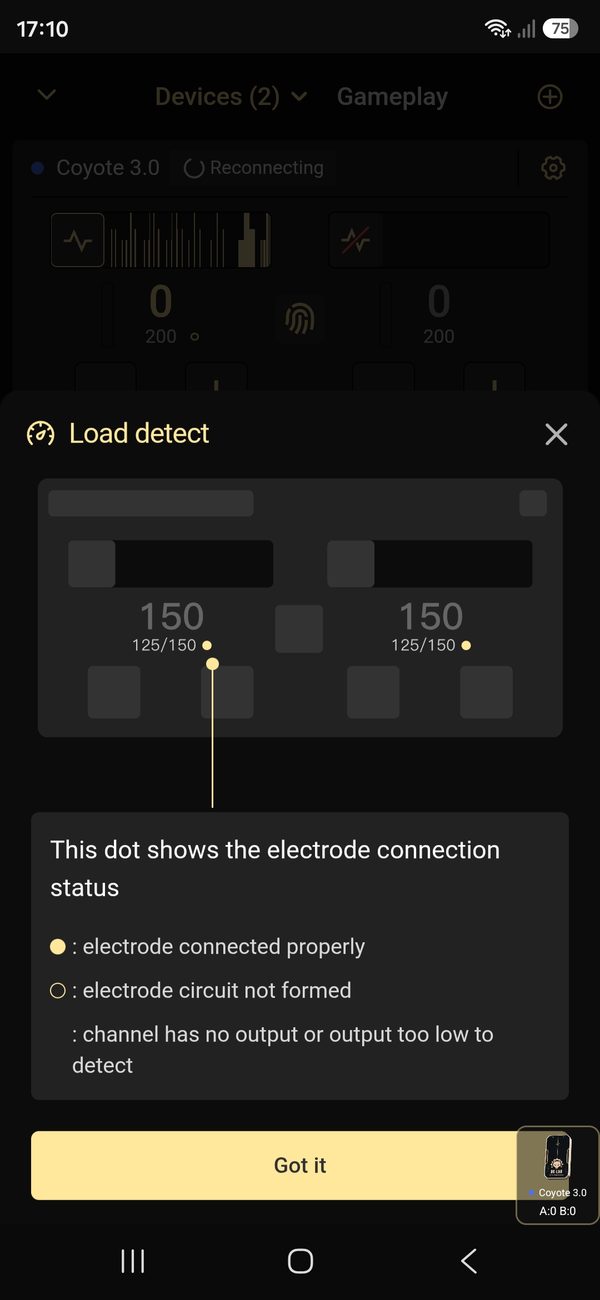
Du spürst nichts, obwohl die Stärke hoch steht? Schau auf den kleinen Punkt neben der Kanalanzeige. Gefüllt heißt, der Stromkreis ist geschlossen. Leer heißt, er ist offen: Kabel, Stecker oder Elektrodenkontakt prüfen, nicht die Stärke weiter hochdrehen.
So ist die App aufgebaut
Drei Ebenen, und wenn du die verstanden hast, findest du alles:
| Ebene | Was dort passiert |
|---|---|
| Slot | Ein Geräteplatz mit eigener Farbe. Jedes Gerät, das du verbindest, bekommt einen. Über das Zahnrad auf der Gerätekarte kommst du in alle Einstellungen dieses Geräts. |
| Kanal | A und B, getrennt einstellbar. Fast jede Einstellung hat deshalb zwei Reiter Ch. A und Ch. B. |
| Wellenform | Das Muster, das auf einem Kanal läuft. Mitgeliefert, selbst gebaut oder getauscht. |
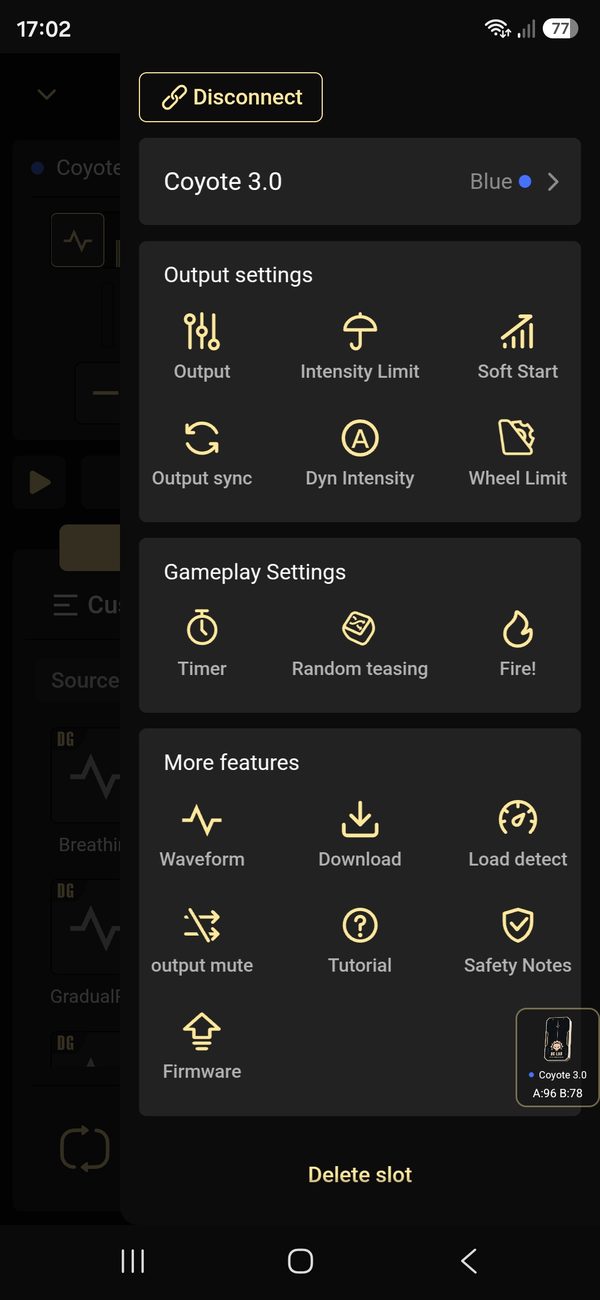
Das Geräte-Menü sortiert die Einstellungen in drei Gruppen: Output settings für alles zur Ausgabe, Gameplay Settings für Timer und Zufallsreize, More features für Wellenformen, Elektrodenprüfung und Firmware. Unten rechts siehst du dauerhaft die Stärke beider Kanäle.
Neben fast jedem Schalter sitzt ein Fragezeichen. Dahinter steckt ein Hilfetext, der oft auch die Rechenregel nennt. Das ist die beste Dokumentation, die es zur App gibt.
Was du mit der App machen kannst
Konsole
Der Normalfall. Wellenform wählen, Stärke hochdrehen, Geschwindigkeit und Schleife einstellen. Je Kanal getrennt.
Eigene Wellenformen
Editor mit Abschnitten, Pulsform und Frequenzverlauf. Fertige Formen lassen sich als Datei oder QR-Code tauschen.
Touch
Du steuerst mit dem Finger auf dem Display. Zwei Flächenarten, fünf Varianten, wie Finger und Kanäle zusammenhängen, bis zu zwei Finger für beide Kanäle.
Audio
Die Stimulation folgt Musik oder Mikrofon. Drei Quellen: live aufnehmen, Mikrofon in Echtzeit, Audiodatei.
Zufallsreize
Die App legt in zufälligen Abständen etwas drauf. Entweder als Sprung oder als an- und abschwellende Kurve. Dabei kann sie auch die Wellenform wechseln.
Automatische Steigerung
Die Stärke zieht in Schritten an, bis zu einem Limit, und baut sich in Pausen wieder ab. Fest oder zufällig.
Timer
Verzögerter Start, zufällige Start- und Pausenintervalle, automatisches Ende.
Fire
Totmann-Prinzip: Finger auf die Taste legt einen Zuschlag sofort auf, Loslassen nimmt ihn wieder weg. Zuschlag zwischen 1 und 30.
Fernsteuerung
Jemand anders steuert dein Gerät übers Internet, bis zu zwei Geräte pro Raum. Dafür brauchst du ein Konto. Beide Seiten müssen 4.x nutzen.
Anbindung an Programme
PC-Programme, Spiele-Mods und Websites können das Gerät steuern, das Handy hält die Bluetooth-Verbindung. Verbindung per QR-Code, bis zu drei Geräte.
Elektrodenprüfung
Zeigt je Kanal, ob der Stromkreis geschlossen ist. Der schnellste Weg zur Antwort, wenn nichts ankommt.
Zubehör-Spiele
Taster, Drucksensor und Vibrationssteuerung lösen Aktionen am Gerät aus. Siehe Zubehör.
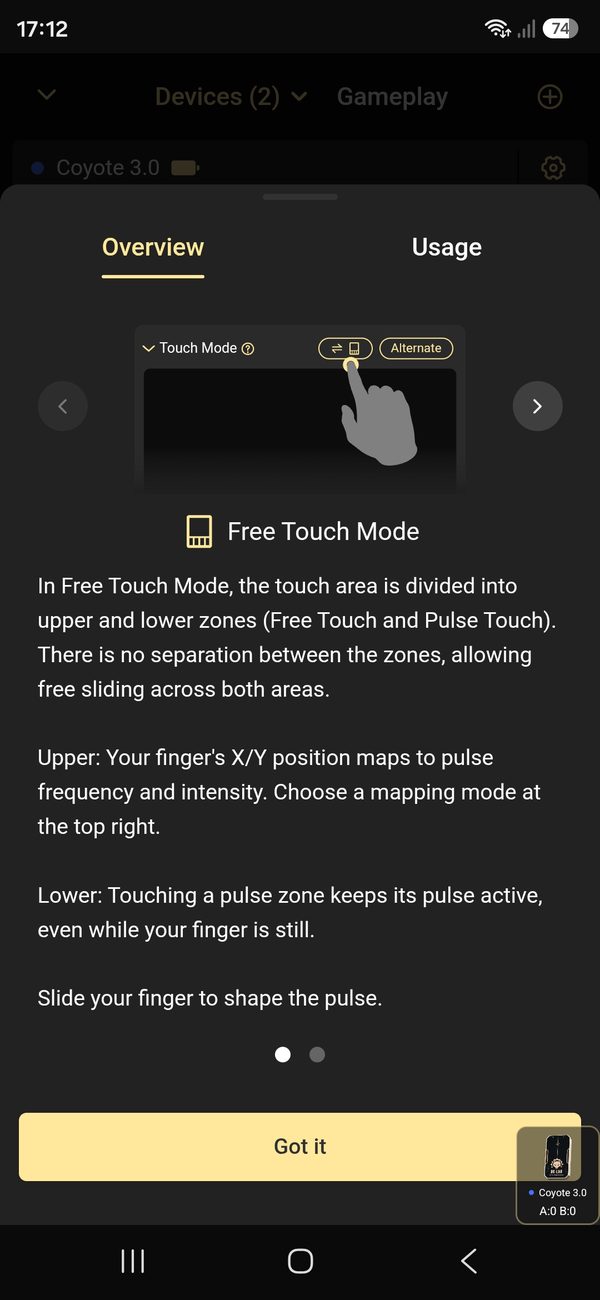
Touch: oben bestimmt die Fingerposition Frequenz und Stärke, unten hält eine Berührung den jeweiligen Puls aktiv.
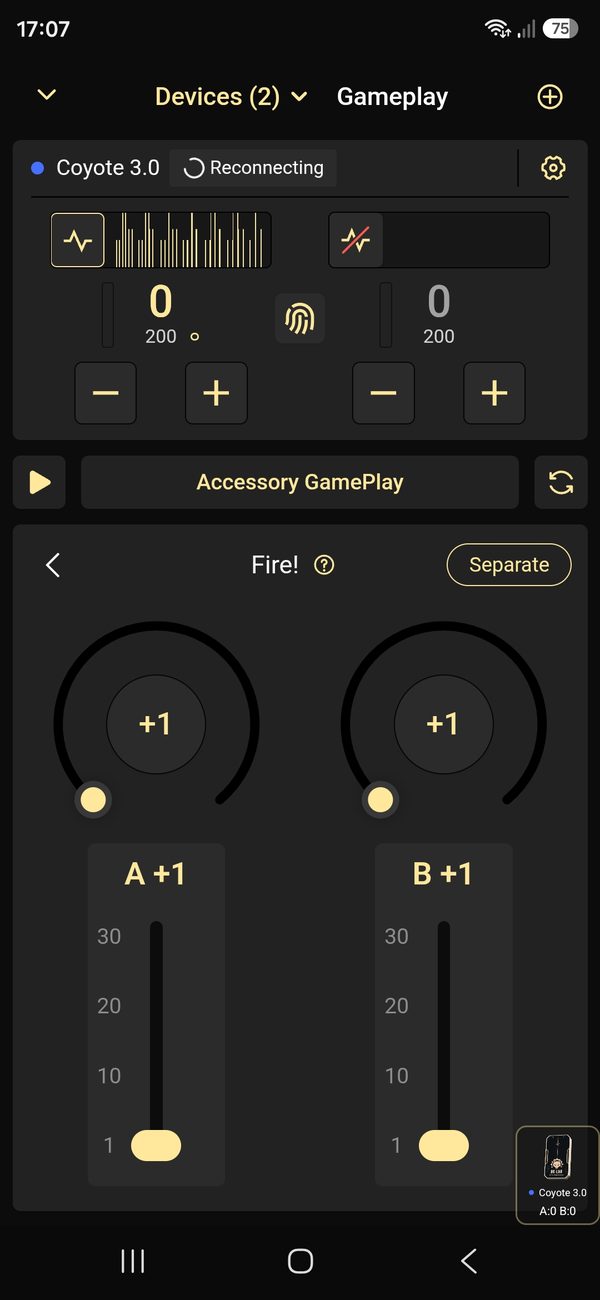
Fire: der Regler legt den Zuschlag fest, Druck auf die Mitte legt ihn auf, Loslassen nimmt ihn weg.
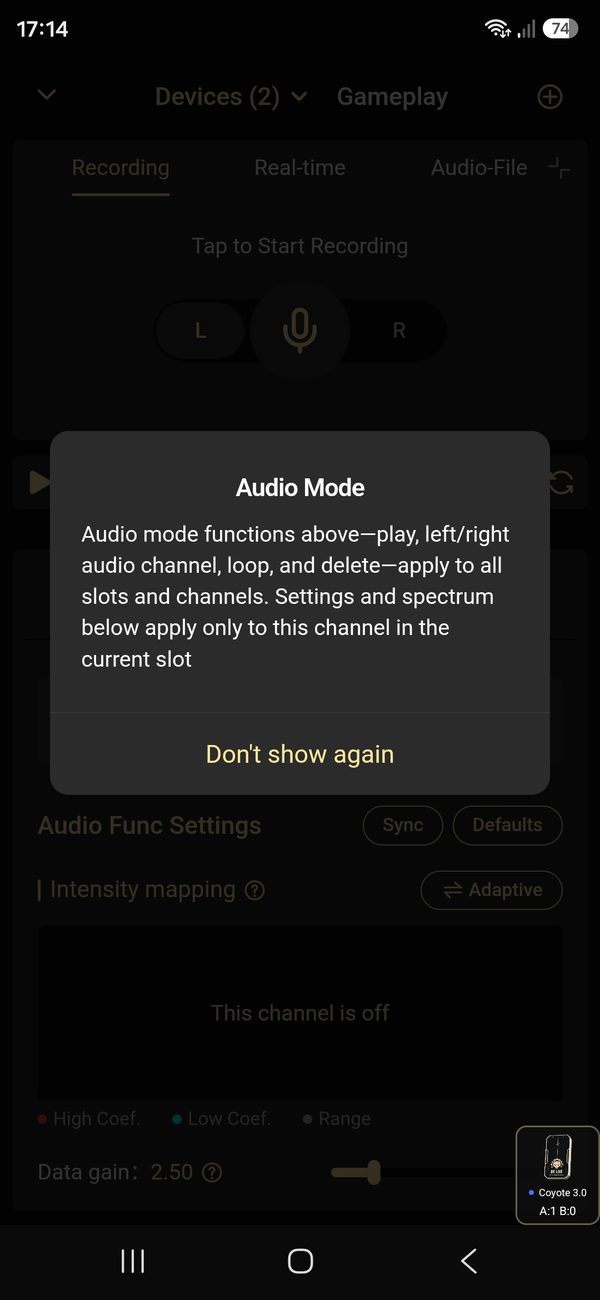
Audio-Modus mit den drei Quellen Aufnahme, Mikrofon in Echtzeit und Audiodatei. Darunter die Zuordnung von Signal auf Stärke mit Vorverstärkung.
Ohne App: acht Speicherplätze
Die Coyote 3.0 hat acht interne Plätze für Wellenformen, vier Farben mal zwei Kanäle. Du schreibst deine Formen aus der App auf einen Platz, danach läuft das Gerät allein.
- Die Farbe der Schulter-LED sagt dir, welcher Platz gerade aktiv ist. Gelb, Blau, Cyan und Purple, je einmal für Kanal A und B.
- Wippen wechselt den Platz, hoch oder runter.
- Drücken startet und stoppt die Ausgabe.
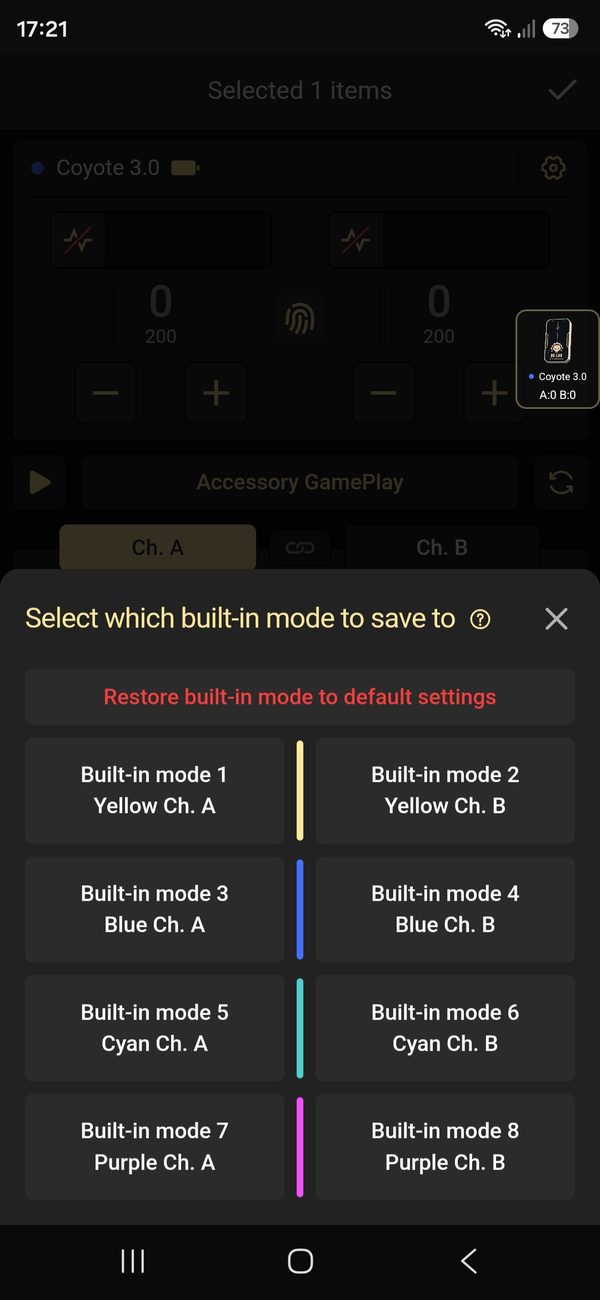
Acht Plätze, je vier Farben für Kanal A und B.
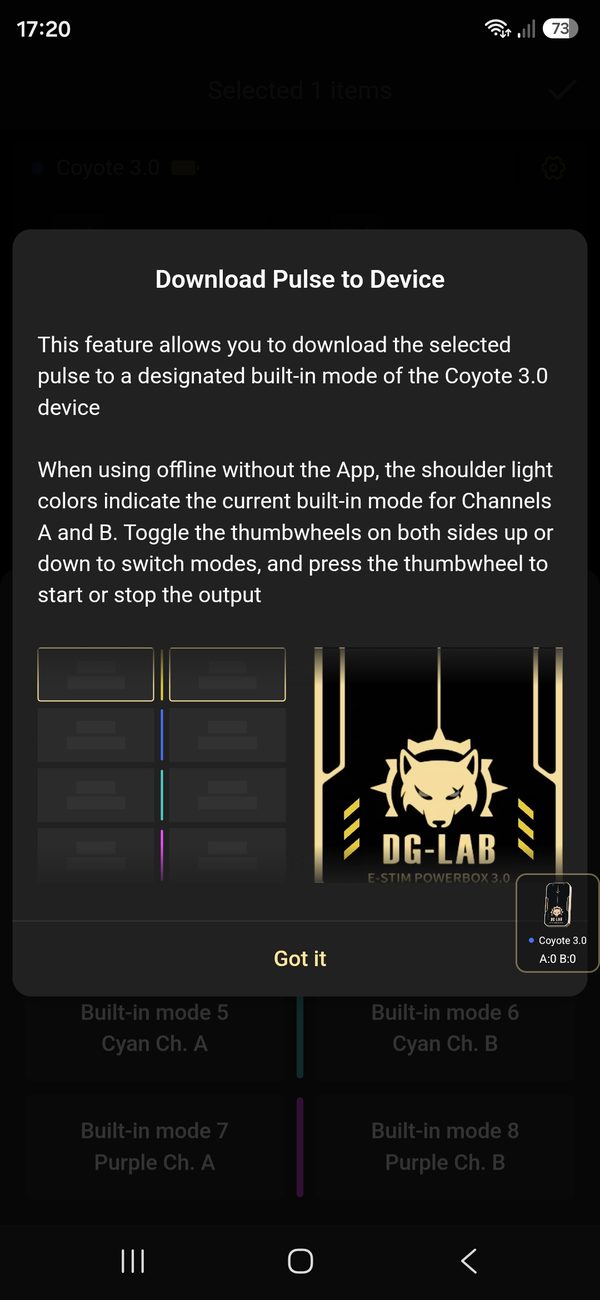
Ohne Handy zeigt die Schulter-LED den aktiven Platz an.
Praktisch, wenn kein Handy im Spiel sein soll. Die Plätze lassen sich jederzeit wieder auf den Werkszustand zurücksetzen.
Zubehör
Keines der drei Geräte stimuliert selbst. Sie liefern Auslöser oder steuern andere Technik.
PawPrints, Funktaster
Kleiner Taster, der Drücken, Neigung, Zug und Beschleunigung erkennt. Festmachen an Wand, Boden, Handschellen oder am Körper. Daraus werden Spiele: Haltung halten, stillstehen, rechtzeitig reagieren, Band nicht spannen.
Er lässt sich direkt mit der Coyote koppeln, dann läuft er ohne App und ohne Verzögerung. Was ein Auslöser bewirkt, legst du in der App fest.
Empfehlung: belege einen Taster als Not-Aus. Er liegt da, wo du ihn brauchst, und du musst im Spiel nicht nach dem Gerät greifen. Für jede Session eine sinnvolle Grundeinstellung.
Im Shop: Dungeon Lab PawPrints Funktaster
Opossum, Vibrationssteuerung
Steuert zwei Vibrator-Kanäle über USB-C, hat ein eigenes Display und arbeitet auch ohne App. Offline stehen acht Muster bereit, die Stärke läuft in Zehnerschritten. Im App-Modus spielt es mit Coyote und Civet zusammen. Dazu kann es als Bluetooth-Gamepad, Maus oder Präsentations-Fernbedienung arbeiten.
Civet, Edging-Sensor
Ein Drucksensor in einem aufblasbaren Plug. Spannt sich die Beckenbodenmuskulatur vor dem Höhepunkt an, steigt der Druck. Die App erkennt das und nimmt die Stimulation zurück.
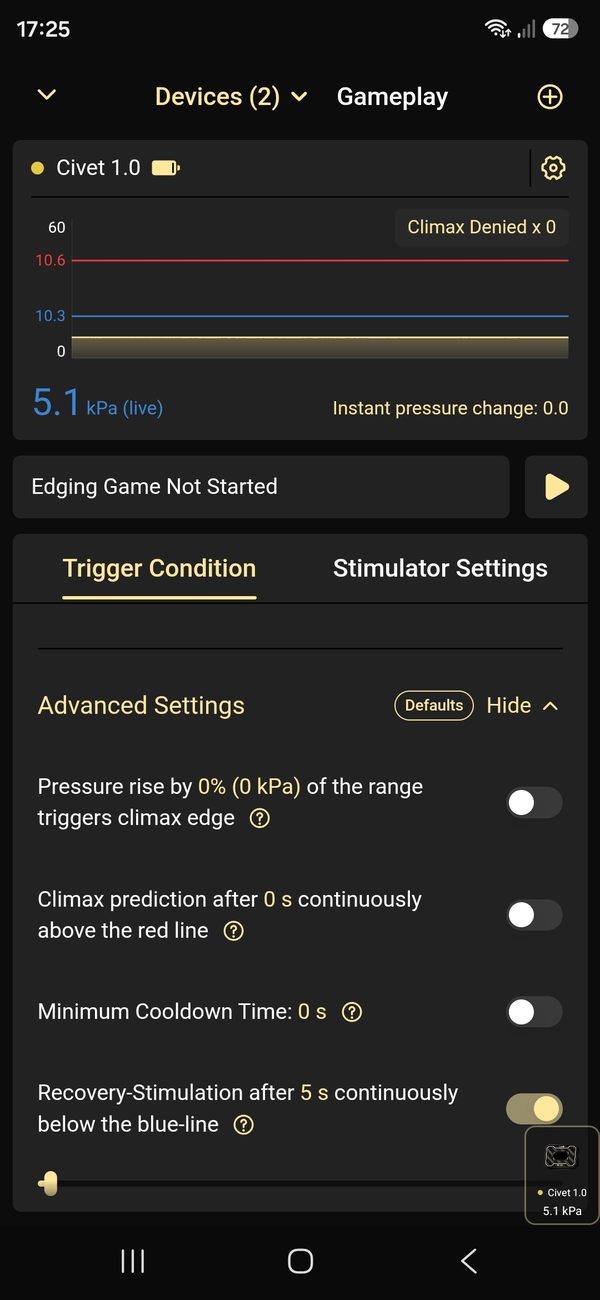
Der Livedruck läuft zwischen der blauen Erholungslinie und der roten Höhepunktlinie. Darunter stehen die Bedingungen, wann die App eingreift.
Daraus wird automatisches Edging: Über der roten Linie gilt der Höhepunkt als nah, die Stimulation geht runter. Unter der blauen Linie gilt du als beruhigt, die Stimulation kommt zurück. Nach einer von dir gesetzten Zahl von Runden oder nach Ablauf der Spielzeit gibt die App frei.
Die Schwellen tippst du nicht ein. Eine Messung nimmt deinen persönlichen Druckbereich auf, daraus rechnet die App die Linien. Beim ersten Mal sitzt das selten perfekt, Nachziehen ist normal und während des Spiels in kleinen Schritten möglich.
Im Shop: Dungeon Lab Civet Edging Set mit Plug · Civet Edging Sensor einzeln, wenn du Plug und Pumpe schon hast
Elektroden, Kabel und Fesselsets: Leitgummi-Ringe, Pads, Bi-Polar-Plugs, der Hyena Ballstretcher und die Hunter Fesselsets stehen in der Markenkategorie Dungeon Lab.
Anhang
Technische Details, Grenzwerte und Stolpersteine. Für den Start brauchst du das nicht.
Stärkeskala: warum 100 und nicht 200
Die Skala geht bis 200, ab Werk ist aber 100 das Maximum.
Der Bereich über 100 ist für hochohmige Elektroden gedacht, Leitgummi zum Beispiel. Die brauchen mehr Spannung für dieselbe Wirkung. Auf normalen Pads oder Metallelektroden ist der Bereich keine Reserve für mehr Druck, sondern einfach zu viel.
Wenn du das Limit hochziehst, solltest du wissen warum.
Leitgummi im Shop: Ringe 4 mm Mesh · Ringe 6 mm · Ringe 6 mm Pro · Ringe Pro, 2 Stück · Ringe Pro Kit mit Ersatzteilen
Selbstklebend und abwaschbar: Elektroden-Pads, 2 Stück
Stärkelimit einstellen
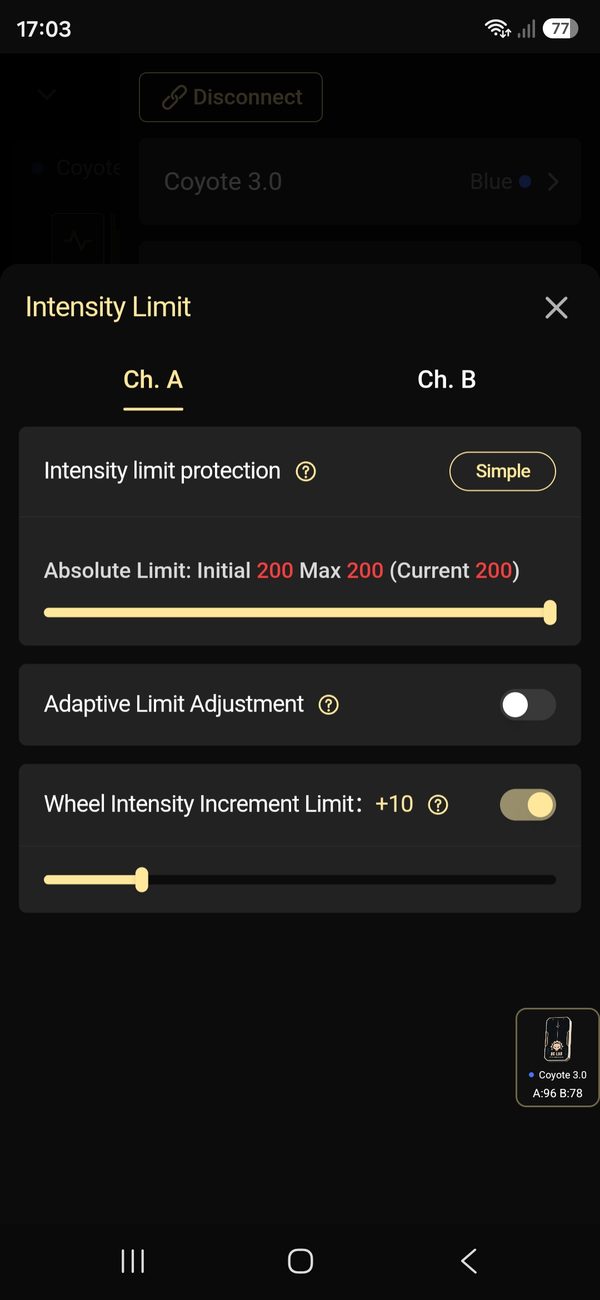
Unter Intensity Limit, getrennt für Kanal A und B.
| Einstellung | Wirkung |
|---|---|
Simple Mode | nur die harte Obergrenze ist aktiv |
Pro Mode | zusätzlich Komfortgrenze und Wärmeregeln |
Absolute Limit | harte Obergrenze, wird nie überschritten. Getrennt nach Startwert, Obergrenze und aktuellem Wert |
Adaptive Limit Adjustment | zieht die Grenzen anhand der bisher abgegebenen Pulse nach |
Wheel Intensity Increment Limit | begrenzt, wie viel ein einzelnes Hochhalten des Wipptasters zulegt |
Das Limit gilt auch für Fernsteuerung und angebundene Programme. Es ist die Absicherung, wenn du die Kontrolle abgibst.
Sanfter Anlauf im Detail
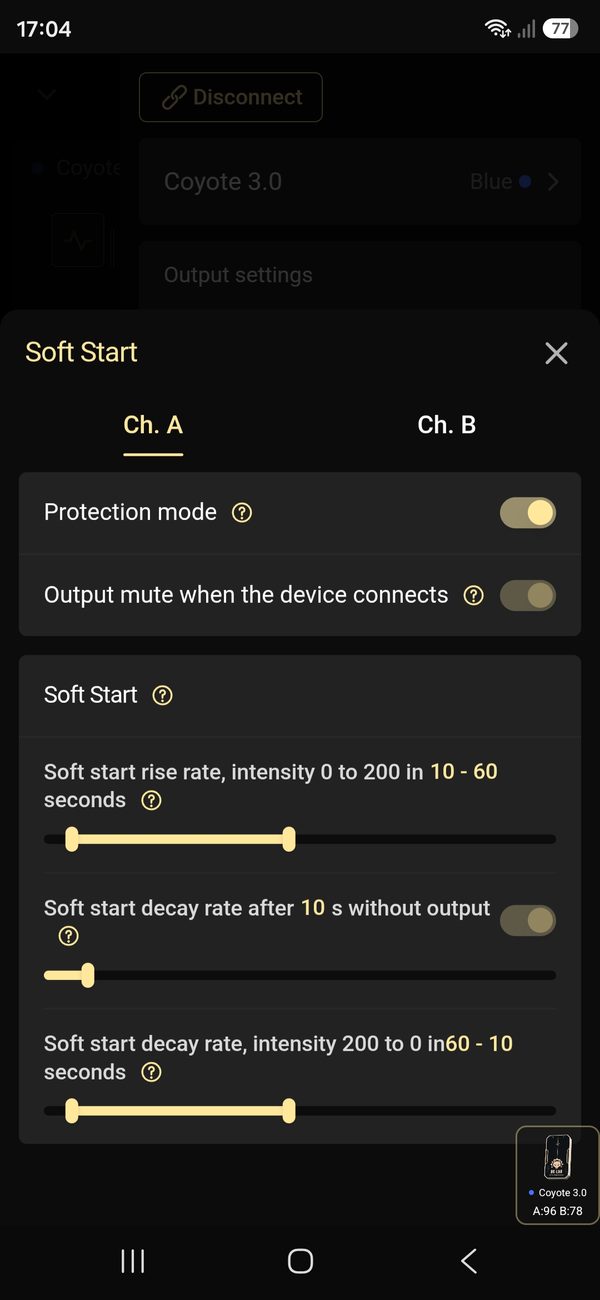
Unter Soft Start, je Kanal. Der Sinn: nach einer Pause hat die Haut ihre Empfindlichkeit zurück, voller Pegel träfe sie unvorbereitet.
Protection mode: begrenzt die Anlaufwerte und stummt beim Verbinden alle Kanäle. Für Einsteiger empfohlen.- Anstieg: einstellbar, wie lange die Stärke von 0 auf 200 braucht, zwischen 10 und 60 Sekunden.
- Abfall: nach einer Zeit ohne Ausgabe geht der Wert wieder zurück.
Der Anstieg richtet sich nach der eingestellten Stärke, nicht nach einer festen Zeit. Bei einer Spanne von 10 bis 40 Sekunden und Stärke 20 dauert der Anlauf 13 Sekunden.
Automatische Steigerung und Abbau
Unter Dyn Intensity, je Kanal.
- Steigerung: erhöht in einem Intervall um einen Betrag, bis das Limit erreicht ist, dann stoppt sie. Fest oder zufällig. Ist sie aktiv, steht ein Pfeil nach oben an der Kanalanzeige.
- Abbau: baut in Pausen wieder ab, aber nur den automatisch hinzugefügten Anteil. Was du selbst eingestellt hast, bleibt stehen.
Beispiel: plus 1 alle 5 Sekunden, Abbau 1 pro 10 Sekunden Pause. Nach 50 Sekunden Dauerbetrieb steht 11. Eine Minute Pause später 5, nach zwei Minuten 1.
Zufallsreize: die Werte
| Einstellung | Bereich |
|---|---|
| Zuschlag auf die Stärke | 1 bis 10 |
| Abstand zwischen zwei Auslösungen | 1 bis 15 Sekunden |
| Dauer je Auslösung | 3 Sekunden |
Zwei Modi: als Sprung auf den Wert, oder als Kurve, die an- und abschwillt. Zusätzlich kann die App während der Auslösung auf eine andere Wellenform umschalten und danach zurück.
Timer: greifen nur im Custom Mode
Verzögerter Start, zufällige Intervalle und automatisches Ende funktionieren nur, wenn die Konsole im Custom Mode steht. In anderen Modi passiert nichts, und zwar ohne Fehlermeldung. Das ist die häufigste Verwirrung bei den Timern.
Das automatische Ende ist ein geplanter Stopp, kein Not-Aus.
Touch-Steuerung: die Varianten
Zwei Flächenarten:
- Freie Fläche: oben bestimmt die Fingerposition Frequenz und Stärke, unten hält eine Berührung den jeweiligen Puls aktiv. Du kannst frei zwischen beiden Zonen wischen. Welche Richtung welchen Wert steuert, ist umschaltbar.
- Pulszonen: die Fläche ist in Felder geteilt. Liegt der Finger in einem Feld, läuft dessen Puls weiter, auch wenn der Finger still bleibt.
Fünf Varianten, wie Finger und Kanäle zusammenhängen:
| Variante | Finger | Wirkung |
|---|---|---|
Dual Tap | zwei | erster Finger steuert A, zweiter B |
Sync | einer | beide Kanäle gleichzeitig, gleicher Puls |
Alternate | einer | abwechselnd A, dann B, dann wieder A |
Ch. A | einer | nur Kanal A |
Ch. B | einer | nur Kanal B |
Audio-Modus: Einstellungen
Drei Quellen: eigene Aufnahme, Mikrofon in Echtzeit, Audiodatei.
Dazu ein Parameterblock für die Zuordnung von Signal auf Stärke, mit Vorverstärkung und Kurvenparametern für den hohen und tiefen Anteil.
Aufpassen bei mehreren Geräten: Wiedergabe, Kanalwahl links/rechts, Dauerschleife und Löschen gelten für alle Slots und Kanäle. Die Parameter darunter nur für den gerade gewählten Kanal.
Ausgabecharakter: Standard und sanft
Unter Output gibt es einen Umschalter zwischen Standard und sanft. Im sanften Modus startet der Kanal niedriger und steigt langsamer.
Dazu zwei Parameter je Kanal, beide von 0 bis 255:
- Frequenzbalance: verschiebt die empfundene Stärke zwischen tief- und hochfrequentem Anteil. Höher heißt mehr Pochen im tiefen Anteil.
- Stärkebalance: regelt die Pulsbreite. Bei 255 fühlen sich die tiefen Pulse stärker an, bei 0 die hohen.
Beides ist in der Wellenformdarstellung nicht zu sehen. Du siehst es nicht, du spürst es.
Wellenform-Editor: wie er rechnet
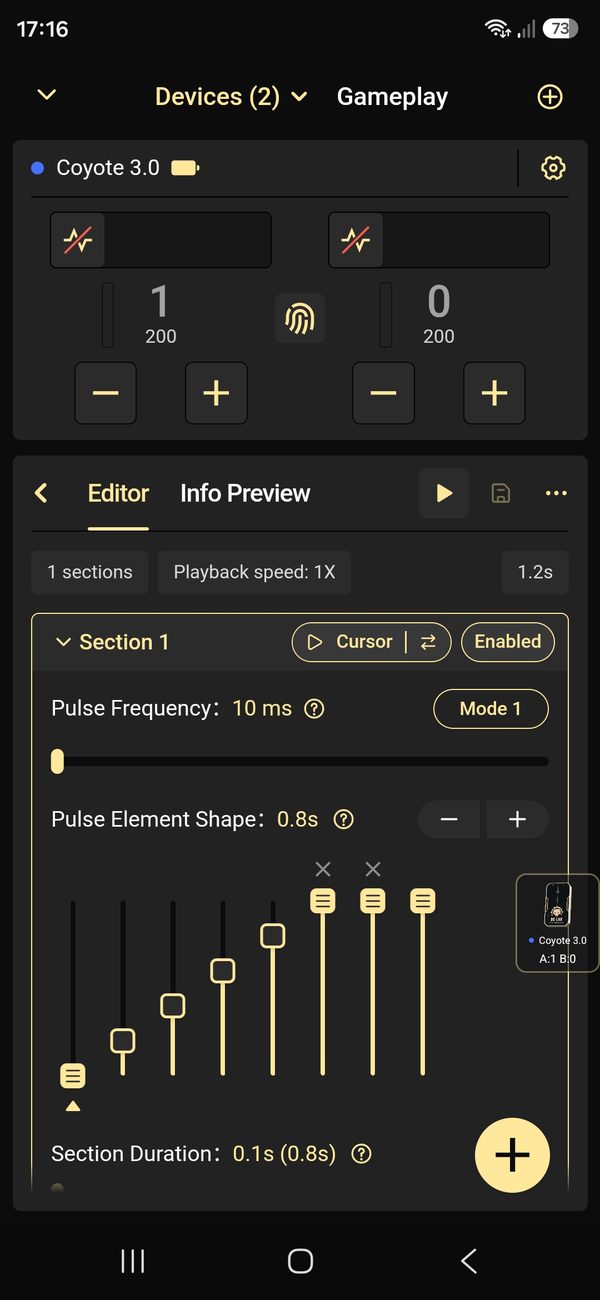
Eine Wellenform besteht aus Abschnitten und einer Pause am Ende. Ein Abschnitt besteht aus einem Pulselement, das sich wiederholt.
- Frequenz wird in Millisekunden eingegeben, nicht in Hertz. 10 ms sind 100 Hz, 20 ms sind 50 Hz.
- Jeder senkrechte Regler entspricht 0,1 Sekunde. Seine Höhe ist die Stärke in diesem Zehntel. Ein Pulselement braucht mindestens zwei Regler, dauert also mindestens 0,2 Sekunden.
- Ziehst du einen Regler, wird er zum Anker und behält seine Höhe. Die übrigen füllt die App auf, damit der Verlauf glatt bleibt. Das Kreuz über einem Regler löst den Anker wieder. Tippen auf den Griff erlaubt die direkte Zahleneingabe.
- Die Abschnittsdauer wird aufgerundet, bis das Pulselement ganzzahlig hineinpasst. Dauer 1,0 Sekunde bei einem Pulselement von 0,7 Sekunden ergibt zwei Durchläufe, also 1,4 Sekunden echte Ausgabe. Der Wert in Klammern ist die echte Dauer.
Frequenzverlauf, drei Modi:
| Modus | Verhalten |
|---|---|
| 1 | Frequenz bleibt über den Abschnitt gleich |
| 2 | Frequenz wandert über den ganzen Abschnitt von einem Wert zum anderen |
| 3 | Frequenz wandert innerhalb jedes Pulselements, wiederholt sich also periodisch |
Wellenformen tauschen
Wellenformen werden als Datei weitergegeben. In der Konsole lange auf eine Form drücken, dann exportieren. Importieren geht über das Menü oben rechts, entweder aus einer Datei oder über einen QR-Code.
QR-Codes fassen nur kurze Formen. Lange lassen sich nicht als QR exportieren.
Seit Version 4.2.6 ersetzen Labels die alten Gruppen. Bestehende Gruppen wandelt die App automatisch um, eine Form kann mehrere Labels tragen und die Liste lässt sich danach filtern. Beim Update legt die App eine Sicherung an. Kopier sie an einen sicheren Ort, beim Deinstallieren der App ist sie sonst weg.
Civet: Plug vorbereiten und messen
- Pumpe, Schlauch, Plug und Sensor verbinden. Ventil schließen, kurz pumpen, prüfen, ob sich der Plug füllt. Ventil öffnen und prüfen, ob er sich leert.
- Mit leerem Plug einschalten, in der App koppeln und den Nullpunkt setzen (
Reset pressure). Das hilft auch, wenn der Wert ohne Plug deutlich von 0 abweicht. - Plug einführen und auf etwa halbe Kapazität aufpumpen. Die App empfiehlt einen Druck zwischen 18 und 40.
- Messung starten und den Anweisungen folgen.
Nicht sitzen während der Messung, das verfälscht den Druck.
Die Messung nimmt deinen Bereich zwischen völlig entspannt und angespannt auf. Daraus zieht die App die rote und die blaue Linie prozentual. Deshalb gibt es keine allgemeingültigen Schwellenwerte: sie sind bei jedem anders.
Civet: Feineinstellung
Das Spiel liegt in zwei Reitern. Einer legt fest, wann ausgelöst wird, der andere, was dann passiert.
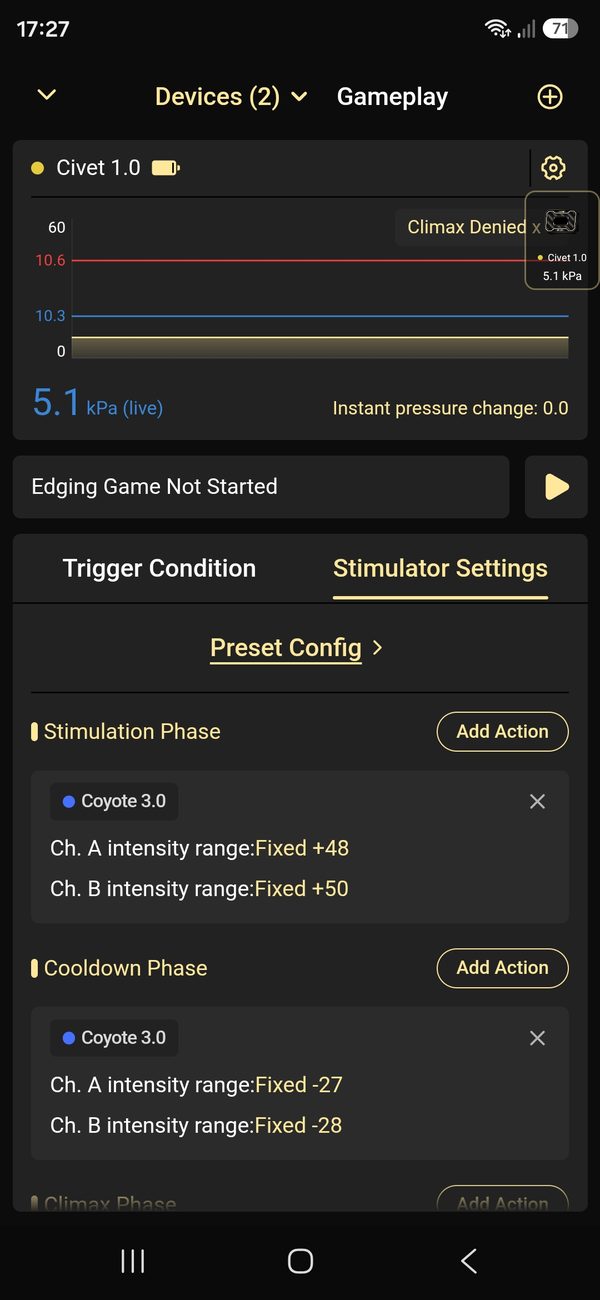
Drei Phasen: Stimulation, erzwungene Abkühlung, Freigabe. Für jede hinterlegst du, was die angeschlossenen Geräte tun sollen. Die Werte sind Zuschläge und Abzüge auf die Stärke, keine Absolutwerte. Für die Kombination Civet und Opossum gibt es eine fertige Vorlage.
Feineinstellungen:
- Ein schneller Druckanstieg kann zusätzlich auslösen, auch ohne die rote Linie zu überschreiten.
- Der Druck muss die Linie eine Weile halten, bevor die App reagiert. Abschaltbar, dann reagiert sie sofort.
- Eine Mindest-Abkühlzeit, bevor die App überhaupt auf die blaue Linie schaut.
- Die Linien ziehen während des Spiels langsam nach, weil die Empfindlichkeit über die Zeit sinkt.
- Ein Ausgleich für einen langsam Luft verlierenden Plug senkt beide Linien stündlich ab.
Freigabe: nach einer Rundenzahl, nach Spieldauer, oder beides. Die Rundenzahl kann fest oder zufällig aus einem Bereich kommen. Dazu ein automatisches Spielende, dessen Uhr erst mit der Freigabe-Phase anfängt zu laufen.
Der häufigste Grund, warum Edging nicht funktioniert: Das Stimulationsgerät gibt zusätzlich über seine eigenen Slot-Einstellungen aus. Steht dort Dauerbetrieb oder Zufallsausgabe, überlagern sich beide Steuerungen. Beim ersten Lauf die eigene Ausgabe des Stimulators abschalten.
Anschluss und Kabel
Elektroden und Kabel sind nicht im Lieferumfang.
- Der Gerätestecker ist 2,5 mm zweipolig.
- Das Zubehör nutzt 2-mm-Stifte.
- Für Fremdzubehör mit 4-mm-Bananenstecker gibt es Adapterkabel in beiden Richtungen.
| Teil | Wofür |
|---|---|
| Ersatzkabel 123 cm | Reserve für das Teil, das zuerst aufgibt |
| Winkelkabel 120 cm | abgewinkelter Stecker, knickt in der Tasche oder unter Kleidung nicht ab |
| M2 Verlängerung 104 cm | mehr Abstand zwischen Box und Elektrode |
| M2.5 Splitter zweipolig | teilt einen Kanal auf zwei Abgänge |
| Adapter 2 mm Buchse auf 4 mm Stift | Dungeon-Lab-Kabel an Fremdgerät mit 4-mm-Anschluss |
| Adapter 4 mm Buchse auf 2 mm Stift | vorhandenes 4-mm-Zubehör an die Coyote 3.0 |
Bekannte Stolpersteine
| Problem | Umgang |
|---|---|
| App zieht im Hintergrund Leistung, Handy wird warm | App nach der Nutzung schließen, nicht nur wegwischen |
| Registrierung hängt, Captcha lädt nicht | Ohne Konto fehlt dir nur die Fernsteuerung. Alles andere läuft |
| Funktaster verbindet sich nicht mit 4.x | Firmware von Taster und Gerät aktualisieren, dann neu koppeln |
| Firmware-Update per Bluetooth wird abgelehnt | Sehr frühe Geräte aus der Testphase lassen sich nicht drahtlos aktualisieren und müssen zum Flashen eingeschickt werden. Die App weist darauf hin |
| Reihe 3.x und 4.x finden sich bei der Fernsteuerung nicht | Das ist so. Beide Seiten brauchen dieselbe Generation, nimm 4.x |